01
Libriaについて
Libriaは、Mac上の写真フォルダを登録して、一覧表示や検索を行う写真ライブラリアプリです。写真をLibria専用の場所へ移動せず、普段使用しているフォルダをそのまま利用できます。
Libriaは元の写真を変更しません。サムネイル、プレビュー、検索用データ、AI検索用データはMac上に作成されます。
Libria Connectは、同じローカルネットワーク上のiPhoneからLibriaの写真を安全に表示する連携アプリです。Macのライブラリをそのまま利用し、写真を別のクラウドへアップロードしません。
02
Build 9の追加・変更
Build 9では、Build 8で追加されたLibria Connectの安全なLAN連携を維持しながら、Mac側のライブラリ管理を中断・再構築しやすくし、フォルダ変更時の安全性を高めました。
スキャンを安全に停止
実行中の全フォルダ再スキャンや変更反映を停止できます。停止時点までに完了した処理は安全に保存されます。
ライブラリデータを再構築
登録フォルダと元の写真を残したまま、検索・AI・顔解析データ、サムネイル、キャッシュを作り直せます。
フォルダ変更時の保護
フォルダの登録・登録解除・場所変更と実行中の処理が重なった場合も、Libriaの登録データを安全に更新します。
元ファイルの状態を明確に表示
外付けドライブやNASが切断されて元ファイルを利用できない場合は、接続を確認するための案内を表示します。
AI検索の状態を正確に表示
復元後を含め、AI検索に利用できる写真の枚数をより正確に表示します。
Build 8 / Build 3のLAN連携を継続
TLS保護、QRペアリング、iPhoneでの閲覧・検索・原本保存は引き続き利用できます。
03
動作環境と必要な空き容量
動作環境
- macOS 14.0以降
- Apple Silicon搭載Mac
- 写真とLibriaのローカルデータを保存できる空き容量
Libria Connectを利用する場合
- iOS 17.0以降を搭載したiPhone
- MacとiPhoneが同じローカルネットワークに接続されていること
- MacでLibriaが起動し、有効な無料体験またはFull Unlockがあること
空き容量の目安
インストールと初回処理に備えて、8 GB以上の空き容量を確保することをおすすめします。これは安全を見込んだ推奨値で、動作に必要な厳密な下限ではありません。
参考として、アプリ本体は約0.9 GBです。約5,000枚の写真を登録した測定環境では、サムネイル、プレビュー、検索用データ、AI検索用データなどが約3.7 GBになりました。実際の使用量は写真の枚数、形式、RAW写真の割合、再処理の状況によって変わります。
04
インストールと起動
Mac App Storeからインストールする
- Mac App StoreのLibriaページを開きます。
- Mac App Storeに表示される入手ボタンを選び、案内に従ってインストールします。
- インストールが完了したら、Launchpadまたは「アプリケーション」フォルダから「Libria」を開きます。
写真フォルダがまだ登録されていない場合は、次の初回画面が表示されます。
- 見出し: 「Libriaへようこそ」
- 説明: 「写真フォルダを追加して、AI検索用のライブラリを作成します。」
- ボタン: 「フォルダを追加」
05
無料体験とフルアンロックの購入
14日間の無料体験を開始する
- 初回画面中央の「フォルダを追加」を選びます。
- 「この機能を利用するにはTrialまたはFull Unlockが必要です。」と表示されたら、「購入情報を表示」を選びます。
- 購入情報画面で無料トライアルの説明を確認し、「14日間の試用を開始」を選びます。
- macOSの案内が表示されたら、内容を確認して操作を続けます。
- Libriaへ戻り、トライアルの状態を確認します。
Macの利用状況によっては、Appleメディアサービスへのサインインを求められる場合があります。
無料体験中は、写真の登録、通常検索、AI検索、類似写真など、Libriaの機能を試すことができます。
フルアンロックを購入する
- 初回画面中央の「フォルダを追加」を選び、ライセンス通知の「購入情報を表示」を選びます。「設定」→「情報 / ライセンス」→「購入情報」から開くこともできます。
- フルアンロックの価格と説明を確認し、「購入する」を選びます。
- Mac App Storeの案内に従って購入を完了します。
購入情報画面では、無料トライアル、Full Unlock、「購入を復元」を確認できます。
06
写真フォルダを登録・ライブラリを再構築する
最初の写真フォルダを登録する
写真が保存されているフォルダをLibriaへ登録します。登録しても、写真は別の場所へコピーされません。
- 初回画面中央の「フォルダを追加」を選びます。
- 「この機能を利用するにはTrialまたはFull Unlockが必要です。」と表示された場合は、「購入情報を表示」を選び、無料トライアルまたはFull Unlockを有効にします。「後で」を選ぶと、フォルダ登録を続けずに通知を閉じます。
- ライセンスが有効になった後、フォルダ選択画面が表示されていなければ、初回画面中央の「フォルダを追加」をもう一度選びます。
- フォルダ選択画面で、写真が保存されているフォルダを選びます。
- 「フォルダを登録しています…」と表示されている間は、登録処理が完了するまで待ちます。
- 選択したフォルダが登録されると、サイドバーまたは「設定」→「写真フォルダ」の「登録済みフォルダ」に表示されます。
- 写真が表示されない場合は、「設定」→「ライブラリと検索」→「ライブラリの更新」のその他の操作メニューから「全フォルダを再スキャン」を選びます。
macOSからフォルダへの追加アクセス確認を求められた場合は、対象を確認して許可してください。表示の有無はMacの設定やフォルダの保存場所によって異なります。
既存のライブラリデータを再構築する
Build 8から更新した既存ライブラリを含め、表示や検索用のローカルデータを最初から作り直す必要がある場合に使用します。少なくとも1つの写真フォルダが登録され、無料体験またはFull Unlockが有効になっている必要があります。
- 「設定」→「ライブラリと検索」を開きます。
- 「ライブラリの更新」のその他の操作メニューを開きます。
- 「ライブラリデータを再構築…」を選びます。
- 確認画面で、保持される項目と消去される項目を読み、「再構築」を選びます。
- Libriaが実行中のスキャンとAI処理を安全に停止し、現在登録中のフォルダからライブラリを作り直すまで待ちます。
07
写真ライブラリの準備
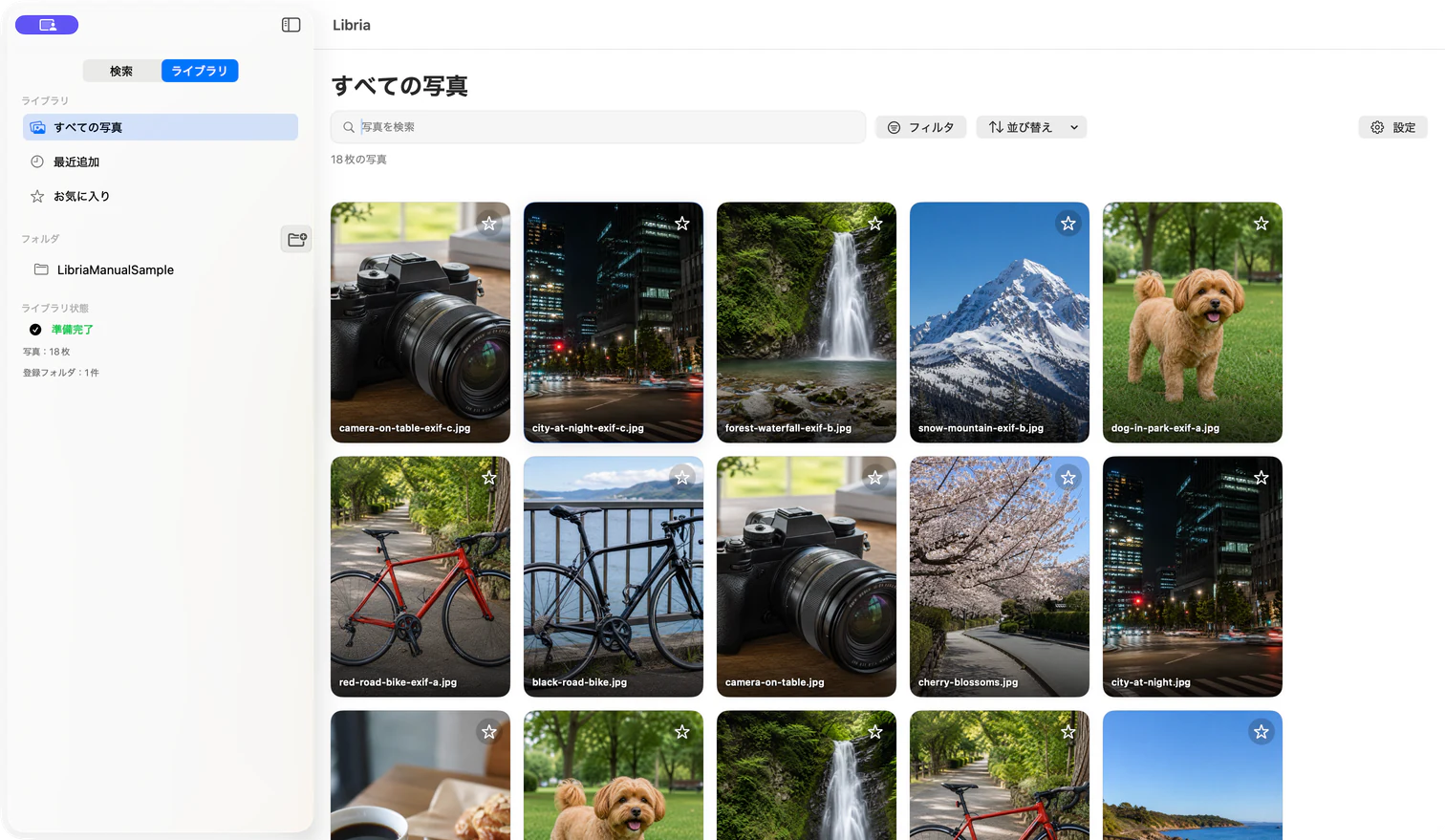
登録したフォルダをスキャンすると、写真の一覧表示と検索に必要なデータがMac上に作成されます。
写真が表示されない場合に再スキャンする
- 「設定」を開きます。
- 「ライブラリと検索」を選びます。
- 「ライブラリの更新」で、その他の操作メニューを開きます。
- 「全フォルダを再スキャン」を選びます。
- 処理が完了したら、「すべての写真」を開いて写真を確認します。
実行中のスキャンを停止する
- サイドバー、または「設定」→「ライブラリと検索」の「ライブラリの更新」で進行状況を確認します。
- 「スキャンを停止」を選びます。ボタンは停止処理中に「スキャンを停止中…」と表示されます。
- 「スキャンを停止しました」と表示されたら停止完了です。必要な場合は、あらためて「全フォルダを再スキャン」または「検出した変更だけ更新」を実行します。
停止時点までに完了した処理は安全に保存されます。元の写真ファイルは変更・削除されません。
後から追加・変更した写真を反映する
- 「設定」→「ライブラリと検索」を開きます。
- 「変更を確認」を選びます。この時点ではライブラリを更新しません。
- 追加または更新された写真が検出されたら、その他の操作メニューから「検出した変更だけ更新」を選びます。
08
MacでLAN接続を準備する
Libria Connectは、Libriaを実行しているMacと同じローカルネットワーク内で使用します。Mac側では、有効な無料体験またはFull Unlockが必要です。
- MacでLibriaを起動し、「設定」→「一般」を開きます。
- 「iOS LAN接続」で「LAN接続を有効にする」を選びます。
- 状態が「TLS待受中」になったことを確認します。
- 接続中はLibriaを終了せず、Macがスリープしない状態にしておきます。
09
iPhoneをペアリングする
- Macの「iOS LAN接続」で「新しい端末を追加」を選び、ペアリング用QRコードを表示します。
- iPhoneでLibria Connectを開き、「QRをスキャン」を選びます。
- 初回にカメラとローカルネットワークへのアクセスを求められたら、用途を確認して許可します。
- MacのQRコード全体を読み取り、「Pair」を選びます。
- 「Connect」を選び、接続先にLibria 1.2、Build 9、登録写真数が表示されることを確認します。
- 「写真を表示」を選びます。
10
iPhoneで写真を見る
写真は通常3列のグリッドで表示されます。アクセシビリティ用の大きな文字サイズでは2列になり、スクロールすると次の写真が読み込まれます。
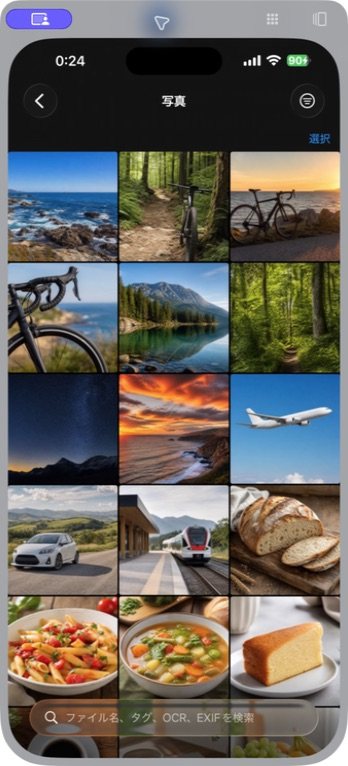
- 写真を選ぶと、高解像度プレビューが開きます。
- ピンチ操作で拡大・縮小し、左右のスワイプで前後の写真へ移動します。
- 閉じるボタンで、元のグリッド位置へ戻ります。
11
iPhoneで検索・絞り込みを行う
画面下部の検索欄へ、ファイル名、タグ、OCR、EXIF、または写真内容を表す言葉を入力します。検索方式はMac側で自動的に選ばれ、利用できるときはSmart検索・AI検索・Hybrid検索の結果が同じ一覧へ表示されます。
- 検索欄を選び、探したい言葉を入力します。
- AI検索の準備中または利用不可の場合は、通常検索へ切り替わったことを知らせる案内を確認します。
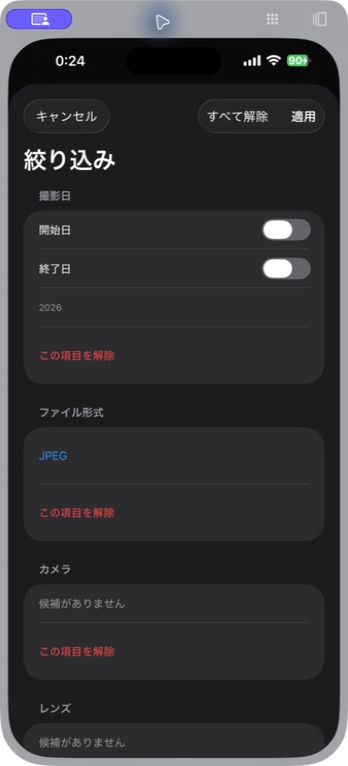
- 条件を追加する場合は、右上のフィルターボタンを選びます。
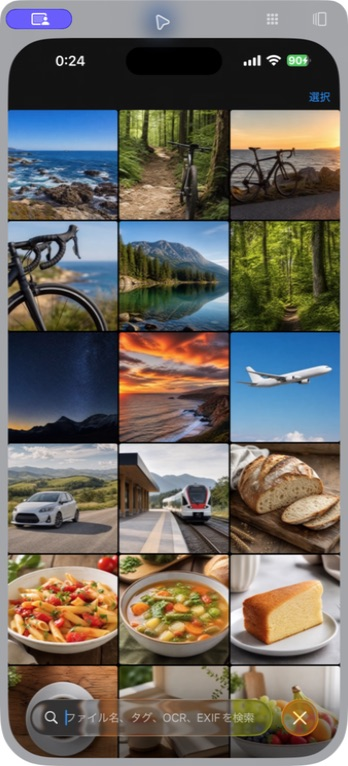
絞り込みでは、撮影日、ファイル形式、カメラ、レンズ、焦点距離、絞り、シャッタースピードを指定できます。「適用」で反映し、解除する場合は対象項目の「この項目を解除」または「すべて解除」を選びます。
12
iPhoneへ原本を保存する
1枚を保存する
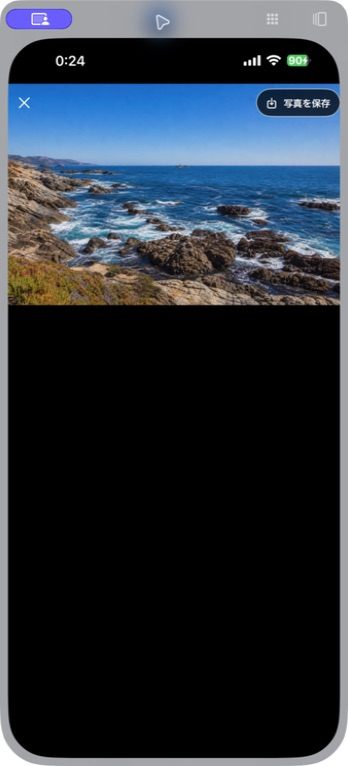
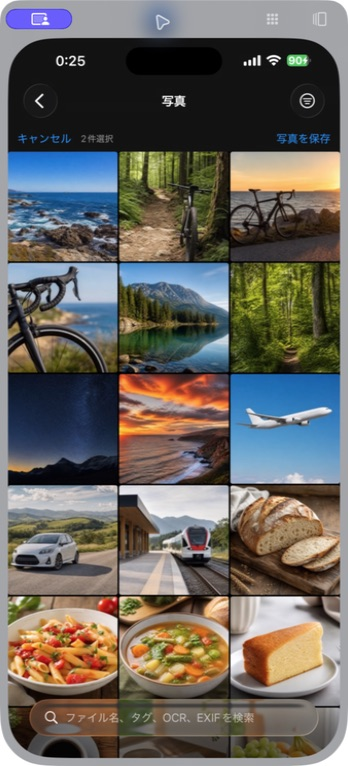
プレビュー右上の「写真を保存」を選びます。iPhoneから写真への追加アクセスを求められた場合は、保存に必要な権限であることを確認して許可します。
複数の写真を保存する
- 写真一覧で「選択」を選びます。
- 保存したい写真を選び、選択件数を確認します。
- 「写真を保存」を選び、完了メッセージを確認します。
13
Macで写真を検索する
- サイドバーで「すべての写真」または検索したい登録フォルダを選びます。
- 「写真を検索」と表示されている検索欄を選びます。
- 探したい内容を入力します。入力中は「Enterで検索」と表示されます。
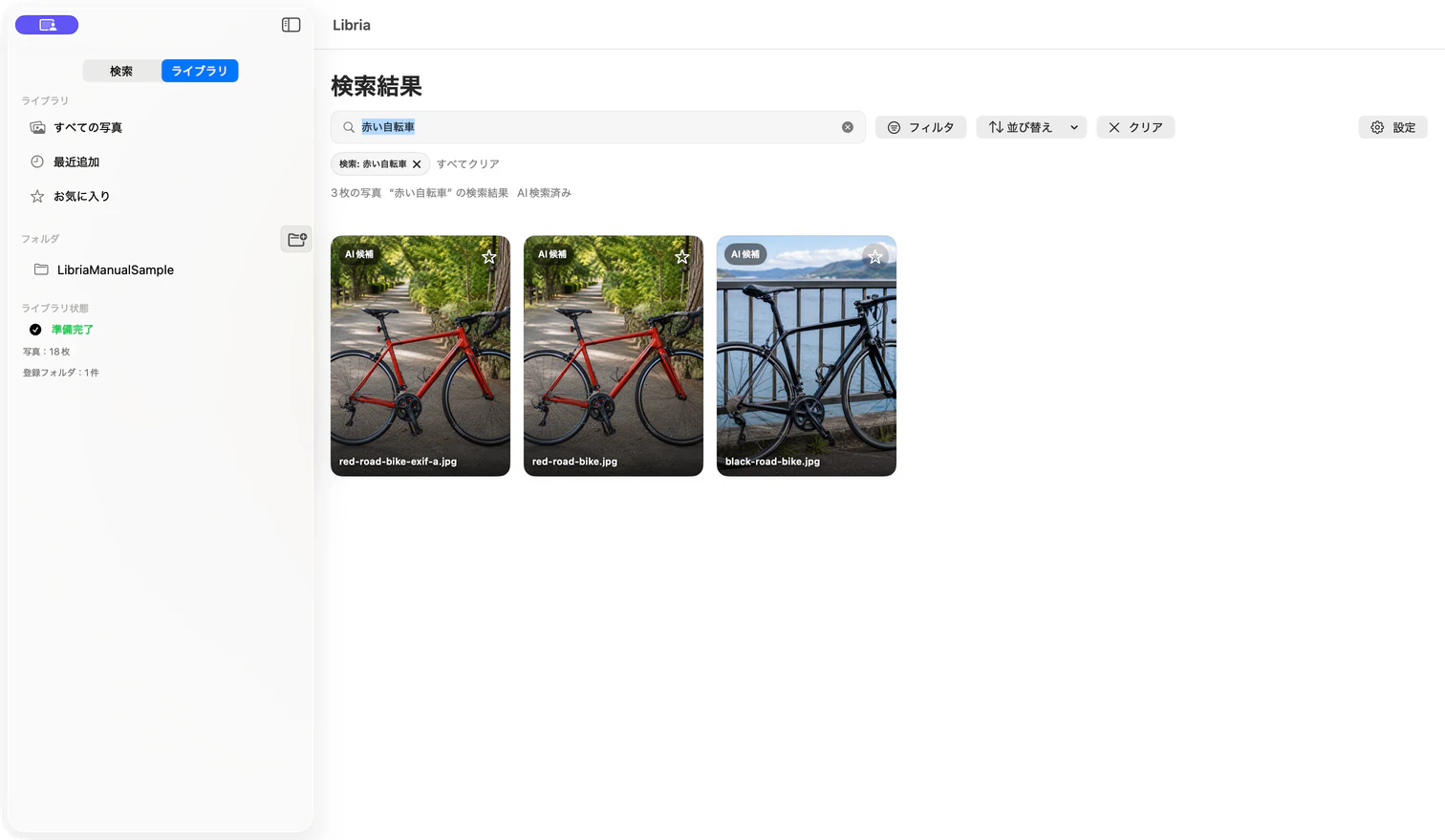
- Returnを押して検索を確定します。「検索: 検索語」の条件チップと、該当する写真が表示されます。
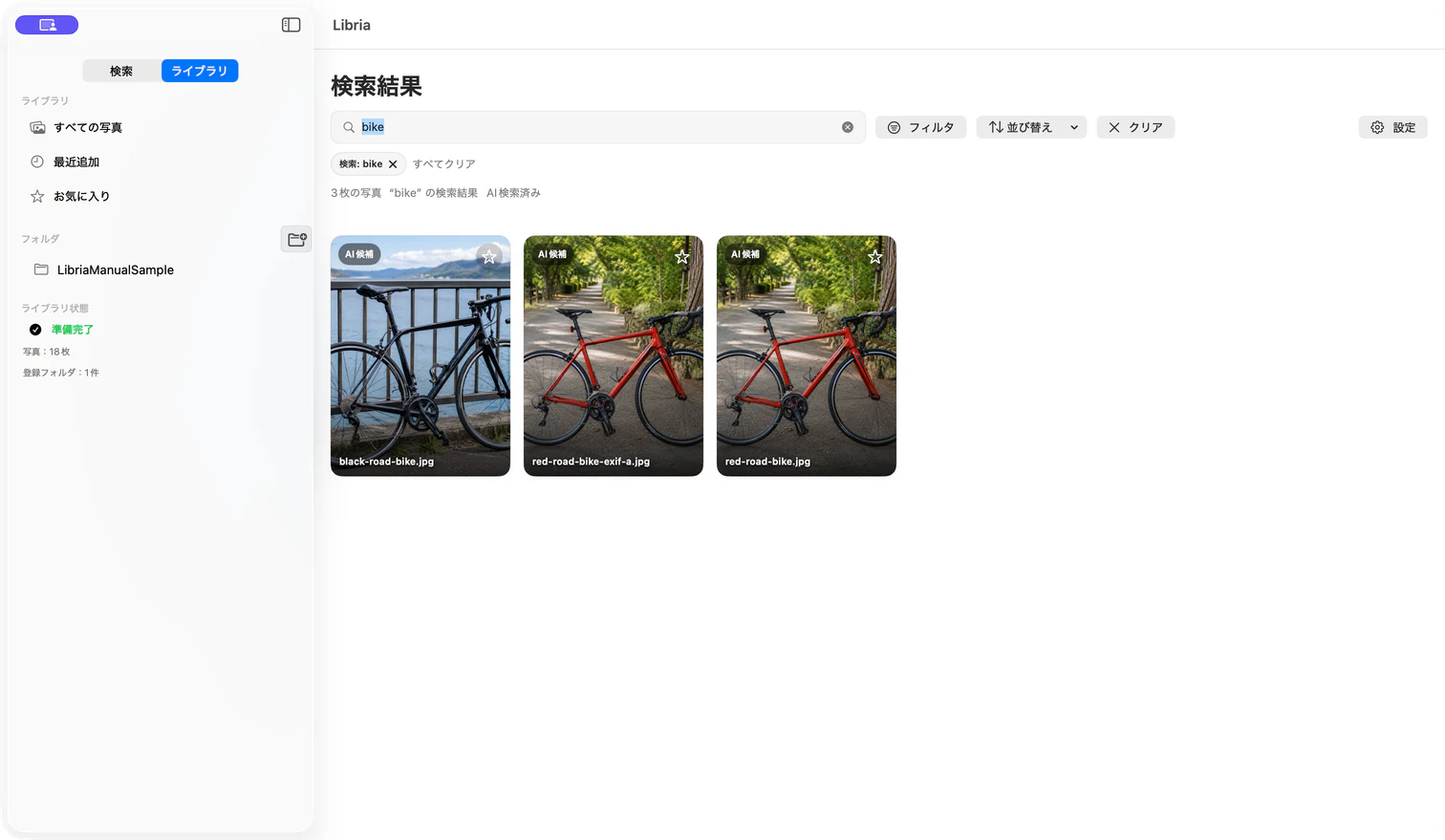
検索中は「犬」「海辺の自転車」のように、写真の内容を表す言葉を入力できます。カメラやレンズなどは、検索欄へ特別な書式で入力せず「フィルタ」から選ぶと確実です。
結果が0件の場合は、「検索結果がありません」「別の言葉、スマート検索、またはフィルタ条件を試してください。」と表示されます。「検索を解除」を選ぶと検索前の一覧へ戻れます。
14
通常検索とAI検索
通常検索
登録済みの写真情報を使って検索します。AI検索の準備中でも利用できます。
AI検索
写真そのものの内容を手掛かりに、検索語に関連する候補を探します。AI候補は同じ検索結果へ統合されます。
どちらも同じ「写真を検索」欄へ言葉を入力し、Returnを押して実行します。AI検索専用の開始ボタンや常時表示の切り替えスイッチはありません。
AI検索を利用するには、無料体験またはフルアンロックと、対象写真のAI検索用データの準備が必要です。AI検索が利用可能なときは、写真内容を手掛かりにした候補が同じ検索結果へ統合され、「AI検索済み」や「AI候補」が表示される場合があります。
15
検索範囲をフォルダで絞り込む
- サイドバーの「フォルダ」から、検索対象にしたい登録フォルダを選びます。
- 検索欄へ言葉を入力し、Returnを押します。
- 選択したフォルダ内の写真だけが検索対象になります。
ライブラリ全体へ戻す場合は、サイドバーの「すべての写真」を選びます。検索条件に表示された「フォルダ」の条件を解除する方法もあります。
16
カメラ・レンズ・撮影条件で絞り込む
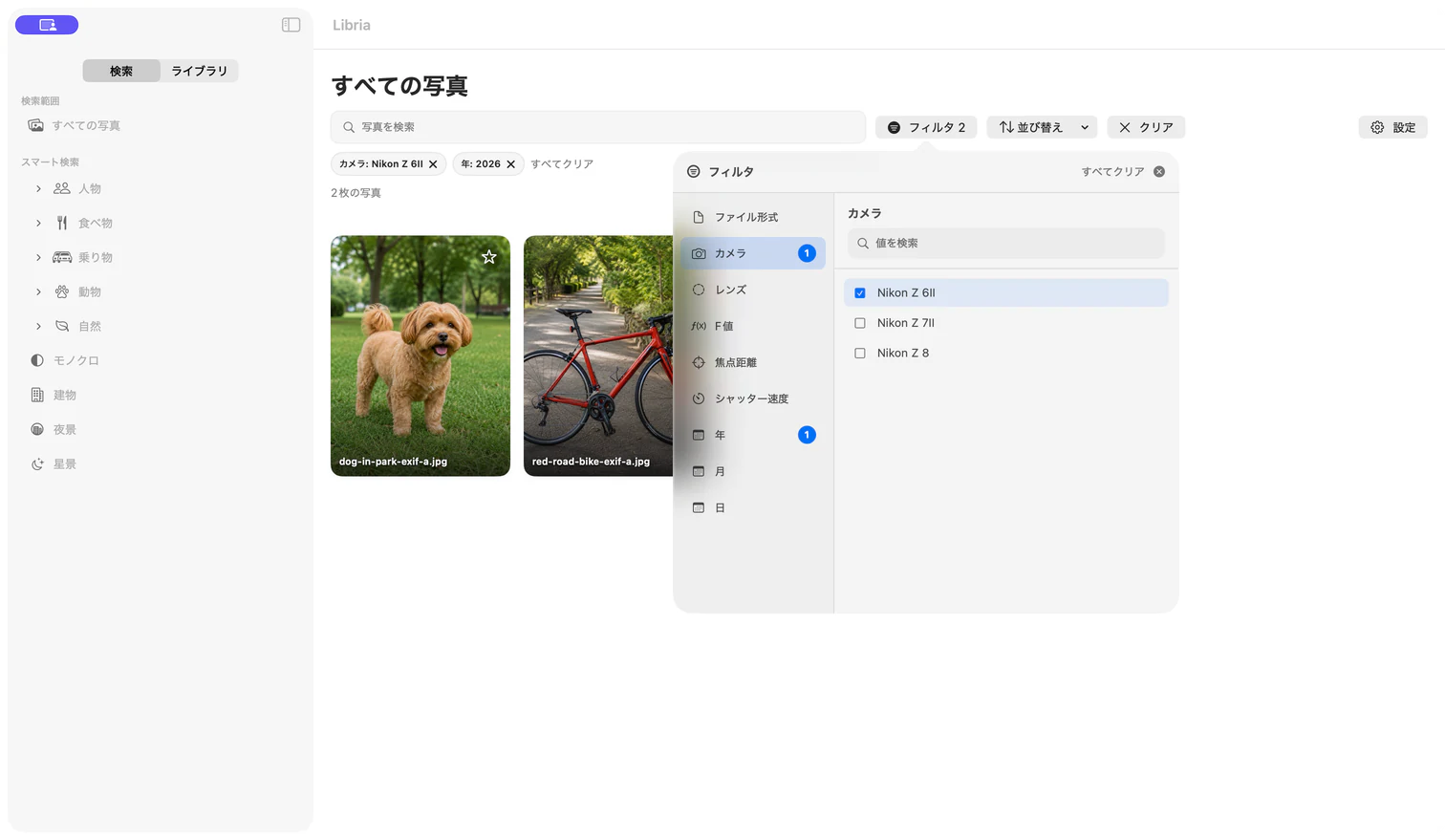
検索ツールバーの「フィルタ」から、次の条件を選べます。
- ファイル形式
- カメラ
- レンズ
- F値
- 焦点距離
- シャッター速度
- 年・月・日
- 検索ツールバーの「フィルタ」を選びます。
- 左側のカテゴリから条件の種類を選びます。
- 候補が多い場合は、「値を検索」へ値の一部を入力して候補を絞り込みます。候補を選ぶまでは写真の条件には追加されません。
- 使用する値を選びます。選んだ時点で条件が適用されます。同じカテゴリ内で複数選択した値は、いずれかに一致する写真が対象になります。
- 別のカテゴリも選ぶと、両方の条件に一致する写真へ絞り込まれます。
- 設定が終わったら、フィルターパネル右上の閉じるボタンを選びます。
F値は「F4」、シャッター速度は「1/60s」のように表示されます。カメラ名は、写真に記録された製造元とモデルを連結して表示します。
範囲を指定する
F値、焦点距離、シャッター速度では「範囲指定」を利用できます。
- 対象カテゴリで「範囲指定」を開きます。
- F値と焦点距離は最小・最大、シャッター速度は最短・最長を入力します。片方だけを指定することもできます。
- シャッター速度は「1/250」のような形式で入力します。
- 「適用」を選びます。
17
検索条件を解除する
一つの条件だけを解除する
- 検索ツールバーに表示されている条件を確認します。
- 解除したい条件の削除ボタンを選びます。
フィルターをまとめて解除する
- 「フィルタ」を開きます。
- 「すべてクリア」を選びます。
検索全体を解除する
検索結果画面の「検索を解除」またはツールバーの「クリア」を選びます。
18
写真を閲覧する
写真を詳しく見る
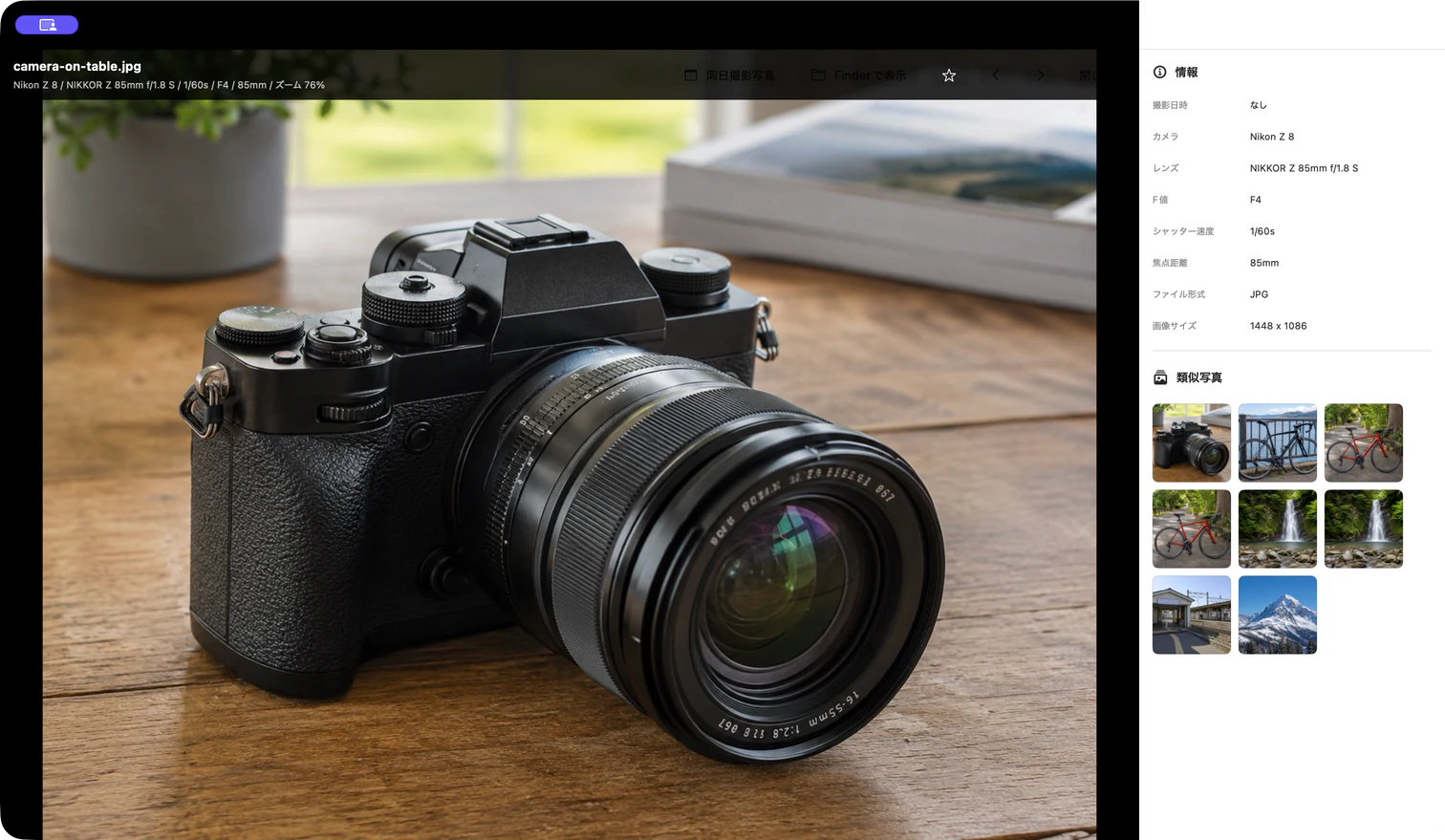
- 写真一覧の写真を単クリックして、詳細表示を開きます。
- 「情報」で、撮影日時、カメラ、レンズ、F値、シャッター速度、焦点距離、ファイル形式、画像サイズなどを確認します。
- 写真へフォーカスして+を押すと拡大できます。拡大後は写真をドラッグして表示位置を移動できます。
- 「前へ」または「次へ」で前後の写真へ移動します。
お気に入りへ追加する
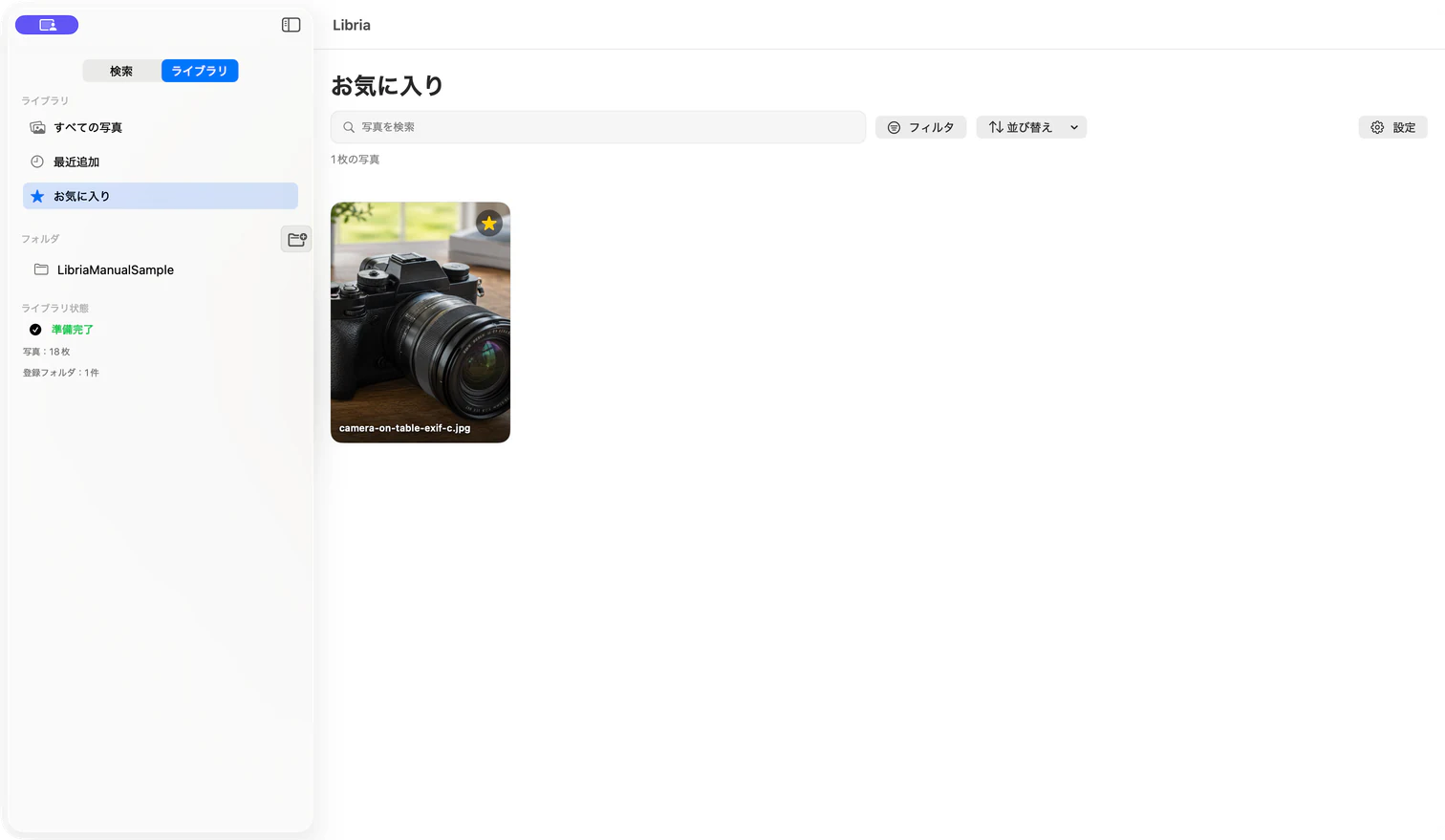
写真カードまたは写真詳細の星を選びます。追加した写真は、サイドバーの「お気に入り」でまとめて表示できます。解除する場合は、星をもう一度選びます。
お気に入りがない場合は、「0枚の写真」「お気に入りに登録した写真はまだありません」と表示されます。
同じ日に撮影した写真を見る
撮影日時が記録されている写真では、「同日撮影写真」を選ぶと年・月・日の3条件が同時に適用され、同じ日に撮影した写真へ絞り込めます。
元ファイルをFinderで確認する
写真詳細の「Finderで表示」を選びます。元ファイルが移動・削除されている場合や、保存先が接続されていない場合は表示できません。
類似写真を見る
詳細画面の「類似写真」には、選択中の写真に近い候補が自動的に表示されます。候補を選んでも検索条件チップは作られません。候補は常に完全・正確とは限りません。
写真を並び替える
写真一覧の「並び替え」から、次の順序を選べます。選ぶとすぐに一覧へ反映されます。
- 撮影日時 新しい順
- 撮影日時 古い順
- ファイル名 A-Z
- ファイル名 Z-A
19
登録フォルダを管理する
登録場所を変更する
- 「設定」→「写真フォルダ」を開きます。
- 対象フォルダの「場所を変更」を選びます。
- 移動後のフォルダ、またはアクセス権を設定し直す同じフォルダを選びます。
- 必要に応じて「ライブラリと検索」で変更確認または再スキャンを行います。
登録を解除する
- 「設定」→「写真フォルダ」を開きます。
- 対象フォルダの「登録を解除」を選びます。
- 「登録フォルダを解除しますか?」と表示されたら対象を確認します。スキャン中の場合は、そのフォルダに対する処理も停止します。
- 「登録を解除」を選びます。
20
外付けドライブ・NASを利用する
外付けドライブやNAS上のフォルダも登録できます。Libriaは写真をMacへコピーしないため、元の写真を開くときや再処理するときは登録先へアクセスできる必要があります。
切断された場合
- 外付けドライブをMacへ接続するか、FinderでNASのネットワーク共有へ接続します。
- 「設定」→「ライブラリと検索」を開きます。
- その他の操作メニューから「フォルダの接続状態を再確認」を選びます。
- NASの内容を更新する場合は、「写真フォルダ」で対象の「このフォルダを再スキャン」を選びます。
切断中も、保存済みのサムネイルとメタデータは利用できます。ただし、元ファイルを必要とする拡大表示やFinderでの表示などは利用できない場合があります。「元ファイルを利用できません」と表示された場合は、接続を戻してから「フォルダの接続状態を再確認」を実行してください。
21
AI検索を準備する
初回は、登録写真からAI検索用データをMac上に作成します。必要な時間は写真の枚数、RAW写真の割合、Macの性能、写真の保存場所によって変わります。
準備状況を確認する
- 「設定」を開きます。
- 「ライブラリと検索」を選びます。
- 「AI検索用データ」の状態を確認します。準備が済むと「AI検索 利用可能」と「検索可能な写真 枚数 / 枚数」が表示されます。
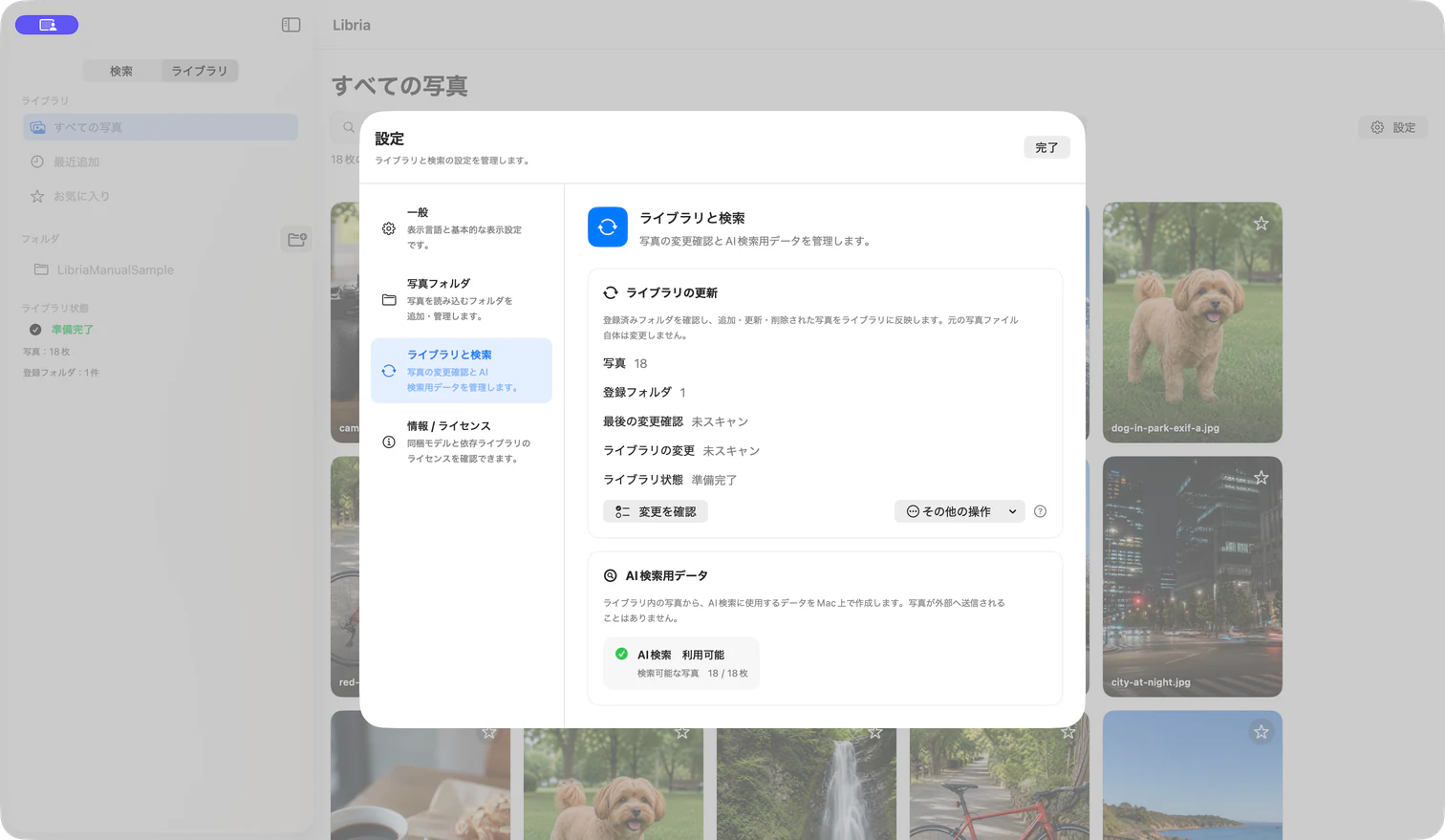
準備中、一時停止、再試行、外付けドライブやNASの接続待ちでは、状態に応じた案内や操作が表示される場合があります。保存先の接続とアクセス権を確認し、画面の案内に従ってください。
22
写真が見つからない場合
欠落した写真を確認する
- 「設定」→「ライブラリと検索」を開きます。
- 「変更を確認」を選びます。
- 見つからない写真が表示された場合は、「見つからない写真を確認」を選びます。
- 「以前の場所」「登録元」「最後に確認できた日時」「状態」を確認します。
元ファイルを戻した場合
- 元の写真ファイルを登録フォルダへ戻します。
- 外付けドライブやNASの場合は、接続を確認します。
- 「もう一度確認」を選びます。
不要なライブラリ記録を除外する
- 対象と枚数を確認します。
- 「見つからない○枚を除外」を選びます。
- 確認画面の説明を読み、ライブラリ記録だけを除外します。
23
購入を復元する
- Macがインターネットへ接続され、購入時のMac App Storeアカウントを利用していることを確認します。
- Libriaの「設定」を開きます。
- 「情報 / ライセンス」→「購入情報」を選びます。
- 「購入を復元」を選びます。
- 購入状態を確認します。購入済みの場合は「購入済みです。既存の機能は引き続き利用できます。」と表示されます。
復元できない場合は、インターネット接続とMac App Storeのアカウント状態を確認し、時間を置いて再試行してください。
24
よくある質問
写真をLibria専用の場所へ移動する必要がありますか?
必要ありません。普段使用している写真フォルダを登録して利用できます。Libriaは元の写真を専用ライブラリへコピーせず、サムネイルや検索用データをMac上に作成します。
登録した元の写真は変更されますか?
Libriaは登録フォルダの元写真を変更しません。フォルダの登録解除や、見つからない写真のライブラリ記録を除外する操作でも、元の写真ファイルは削除されません。
無料体験はインストールすると自動で始まりますか?
いいえ。初回画面の「フォルダを追加」を選び、ライセンス通知の「購入情報を表示」から購入情報画面を開いて「14日間の試用を開始」を選ぶまで始まりません。開始時には、Appleメディアサービスへのサインインを求められる場合があります。
フルアンロックは月額料金ですか?
月額料金ではなく買い切りです。価格は、Mac App Storeまたはアプリ内の購入画面に表示される価格をご確認ください。
AI検索のために写真が外部へ送られますか?
検索のために写真ライブラリを外部のAIサービスへ送信しません。写真認識、AI検索用データの作成、検索処理はMac上で行われます。
AI検索の準備中でも写真を探せますか?
写真の閲覧と通常検索は利用できます。AI検索は、対象写真のAI検索用データが準備できた範囲で利用できます。
RAW写真を登録できますか?
macOSで読み込めるRAW形式を対象にしています。埋め込みプレビューや同名のJPEGを表示に利用する場合があり、すべてのRAW形式への対応を保証するものではありません。
NASの写真は自動的に更新されますか?
ネットワークフォルダは自動更新されません。NASへ接続したうえで、必要に応じて「このフォルダを再スキャン」またはライブラリの変更確認を行ってください。
実行中のスキャンを止められますか?
できます。サイドバーまたは「設定」→「ライブラリと検索」の「ライブラリの更新」にある「スキャンを停止」を選びます。停止時点までに完了した処理は安全に保存され、必要なときは再スキャンを実行できます。元の写真ファイルは変更されません。
ライブラリデータを最初から作り直せますか?
できます。「設定」→「ライブラリと検索」→「その他の操作」から「ライブラリデータを再構築…」を選びます。登録フォルダと元の写真は残りますが、お気に入り・タグを含むLibriaのライブラリデータ、検索・AI・顔解析データ、サムネイル、キャッシュは消去され、登録フォルダから作り直されます。
Libria Connectは外出先からMacへ接続できますか?
できません。Libria Connectは、Libriaを実行しているMacと同じローカルネットワーク内で使用します。インターネット経由で写真ライブラリを公開する機能ではありません。
iPhoneへ写真が自動的にコピーされますか?
自動的にはコピーされません。写真一覧またはプレビューで明示的に「写真を保存」を選んだ原本だけが、iPhoneの写真ライブラリへ追加されます。
25
トラブルシューティング
検索結果が表示されない
検索語を短くする、別の言葉を使う、フォルダの検索範囲を「すべての写真」に戻す、フィルターを「すべてクリア」する、の順に確認します。
フォルダを追加できない
無料体験またはフルアンロックの状態を確認し、フォルダ選択画面で写真が入っているフォルダ自体を選びます。アクセス権を失った場合は「場所を変更」で同じフォルダを選び直します。
外付けドライブやNASの写真を開けない
ドライブをMacへ接続するか、Finderでネットワーク共有へ接続します。その後、「フォルダの接続状態を再確認」を実行します。
AI検索の準備が進まない
「設定」→「ライブラリと検索」の「AI検索用データ」で状態を確認します。外付けドライブやNASを利用している場合は接続とアクセス権を確認し、表示される案内に従います。
写真が見つからないと表示される
元ファイルを登録フォルダへ戻して「もう一度確認」を実行します。不要になった記録だけを消す場合は、対象を確認してから除外します。
ライブラリの表示や検索用データを作り直したい
「設定」→「ライブラリと検索」→「その他の操作」から「ライブラリデータを再構築…」を選びます。登録フォルダと元の写真は保持されますが、お気に入りやタグを含むLibriaのローカルデータは作り直されます。
購入情報を読み込めない、購入を復元できない
インターネット接続とMac App Storeのアカウント状態を確認し、しばらく待ってから「購入を復元」を再試行します。
Libria ConnectからMacへ接続できない
MacとiPhoneが同じローカルネットワークに接続され、MacでLibriaが起動していることを確認します。Macの「設定」→「iOS LAN接続」でLAN接続が有効かを確認し、iPhoneのローカルネットワーク権限を許可してから「Connect」を再試行します。
QRコードを読み取れない、Pairingに失敗する
古いQRコードは使用せず、Macで「新しい端末を追加」を選び直して新しいQRコードを表示します。iPhoneで「QRをスキャン」を選び、画面内にコード全体が入るように読み取ります。
iPhoneへ写真を保存できない
iPhoneの写真への追加権限と空き容量、Mac側の原本が利用可能かを確認します。接続が中断した場合はMacのLAN接続を確認し、表示される「再試行」を選びます。
26
プライバシーとローカル処理
写真の認識、検索用データの作成、AI検索はMac上で処理されます。検索のために、登録した写真ライブラリを外部のAIサービスへ送信しません。
サムネイル、プレビュー、写真情報、検索用データ、AIによる分析結果はMac上に保存されます。Mac App Storeの商品情報の取得、購入、購入の復元には通信が必要になる場合があります。
Libria Connectとの通信は同じローカルネットワーク内でTLSを使用します。認証情報はiPhoneのKeychainへ保存され、検索履歴は永続化されません。「Unpair」を実行すると、選択したMacの認証情報とそのMacに属するサムネイル・プレビューキャッシュがiPhoneから削除されます。
27
サポートへの問い合わせ
このマニュアルで解決しない場合は、次の情報を確認してお問い合わせください。
- LibriaとLibria ConnectのVersionとBuild
- macOSとiOSのVersion
- MacとiPhoneのモデル
- 問題が発生した操作
- 表示されたメッセージ
- 問題を再現する手順